
Marvel Rivals FPS-Drops: So behebst du Ruckler in Teamfights
Marvel Rivals FPS-Drops treffen auf dem PC vor allem dann, wenn es am meisten zählt: in großen Teamfights mit vielen Fähigkeiten und Effekten. Mit Season 11 (Version 20261113 vom 13. November 2026) gibt es dafür erstmals einen offiziellen, optionalen CPU-optimierten Client. Hier erfährst du, wie du ihn einschaltest, welche weiteren offiziellen Schalter helfen und was noch nicht behoben ist. Stand: 16. November 2026.
Das Problem: Wen die Marvel Rivals FPS-Drops betreffen
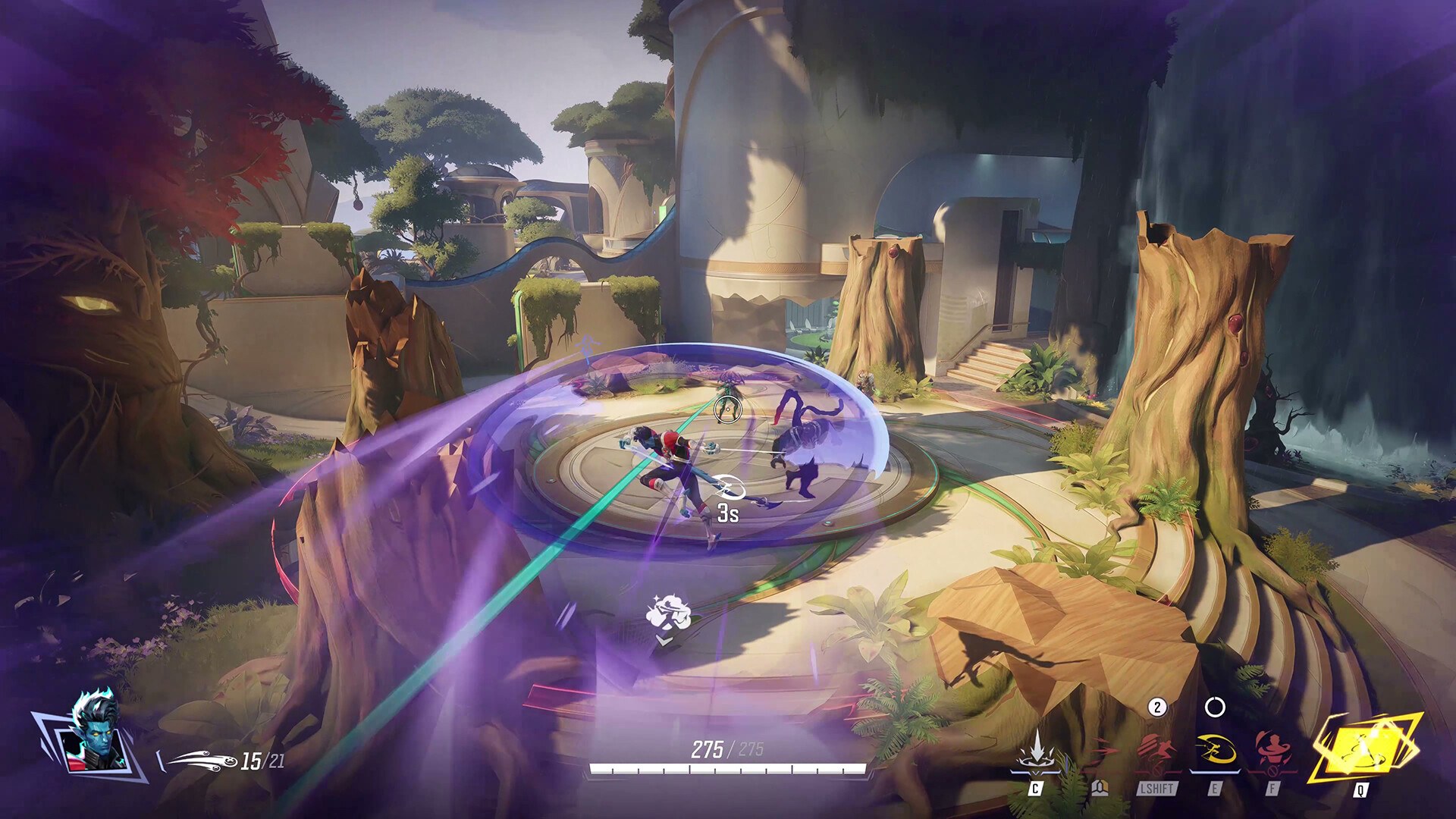
Betroffen sind Spielerinnen und Spieler auf dem PC (Windows). Typisch sind Bildrateneinbrüche und kurze Hänger mitten im Kampf, wenn viele Helden gleichzeitig Fähigkeiten zünden. NetEase bestätigt das Problem selbst: Die Kämpfe belasten mit dichten Effekten, vielen aktiven Einheiten und ständigen Echtzeitberechnungen die CPU stark. Dazu kommt ein bekanntes Speicherproblem, das vor allem PCs mit 16 GB RAM oder weniger trifft.
Die Lösungen in diesem Guide beziehen sich auf den aktuellen PC-Client nach dem Season-11-Update vom 13. November 2026. Für PlayStation und Xbox gibt es keine vergleichbaren Schalter, weil die neuen Optionen über den PC-Launcher laufen.
Bekannte Ursachen für Ruckler in Marvel Rivals
- CPU-Last im Kampf: Viele gleichzeitige Fähigkeiten, Effekte und Einheiten erzeugen Engpässe bei der Prozessorauslastung. Genau dort setzt der neue experimentelle Client an.
- Hoher Arbeitsspeicherverbrauch: Auf PCs mit 16 GB RAM oder weniger kann das System auf den langsamen Auslagerungsspeicher ausweichen. Die Folge sind starke FPS-Einbrüche, eingefrorene Bilder und Abstürze.
- Veraltete oder beschädigte Grafiktreiber und Windows-Energieeinstellungen: Der offizielle Support nennt eine saubere Treiberinstallation und den Hochleistungsmodus als erste Schritte gegen häufiges Stottern.
Offizieller Fix: Experimentelle CPU-Optimierung aus Season 11
Mit Version 20261113 hat NetEase einen optimierten PC-Client veröffentlicht. Er wurde mit einem neuen Intel-Compiler und PGO (Profile-Guided Optimization) gebaut. Das Studio erwartet damit rund 10 Prozent mehr CPU-Leistung und stabilere Bildraten in komplexen Kämpfen. Das sind 10 Prozent CPU-Leistung, nicht automatisch 10 Prozent mehr FPS.
So aktivierst du den optimierten Client
- Spielst du über Steam, lade den kostenlosen DLC „Marvel Rivals – Enabling In-Game Performance (Experimental)“ herunter. Er ist seit dem 13. November 2026 verfügbar.
- Öffne den Marvel-Rivals-Launcher auf dem PC und schalte dort die experimentelle CPU-Optimierung ein.
- Der Launcher lädt den optimierten Client automatisch herunter und richtet ihn ein. Warte, bis der Download fertig ist.
- Melde dich nach dem Download erneut an, sonst wird die Funktion nicht aktiv.
- Teste die Bildrate in einem normalen Match mit gleichen Grafikeinstellungen wie vorher.
Die Funktion ist ausdrücklich experimentell. Wie viel sie bringt, hängt von deiner Hardware und vom jeweiligen Match ab. Läuft das Spiel danach instabil oder stürzt ab, schalte die Option im Launcher wieder aus und melde den Fehler dem Kundensupport. NetEase will die Funktion anhand des Feedbacks weiter verbessern.
Den offiziellen Store-Eintrag findest du hier: Marvel Rivals – Enabling In-Game Performance (Experimental) auf Steam.
Switch Shader Compilation Mode bei 16 GB RAM oder weniger
Seit Season 2 gibt es im PC-Launcher eine zweite experimentelle Option: den Switch Shader Compilation Mode. Er senkt den Speicherverbrauch im Spiel deutlich und soll so FPS-Einbrüche, eingefrorene Bilder und Abstürze durch Speichermangel verringern. Die Shader werden dann nur noch beim ersten Start nach einem Spiel- oder Grafiktreiber-Update kompiliert.
NetEase empfiehlt den Modus allen, die 16 GB RAM oder weniger haben und starke FPS-Drops, Standbilder oder häufige Abstürze erleben. Setze dafür vor dem Spielstart im Launcher den Haken bei der experimentellen Funktion.
Bekannte Nebenwirkungen
- Zu Beginn jedes Matches können einige Materialien für ein paar Frames fehlerhaft dargestellt werden.
- Beim ersten Rendern mancher Materialien kann es zu Matchbeginn kurz ruckeln, danach läuft das Bild stabil.
- Auf CPUs mit sechs oder weniger Threads kann die Kombination mit AMD FSR 3 Frame Generation zusätzliche Ruckler verursachen. Schalte in diesem Fall eine der beiden Funktionen ab.
Offizielle Support-Schritte gegen Stottern
Erfüllt dein PC die Systemanforderungen und das Spiel stottert trotzdem häufig, empfiehlt der offizielle Support zwei Schritte:
- Grafiktreiber neu installieren: Installiere den aktuellen Treiber für dein Grafikkartenmodell neu und wähle dabei die saubere Installation (Clean Install).
- Hochleistungsmodus in Windows setzen: Öffne Einstellungen → System → Anzeige → Grafik, füge über App hinzufügen → Durchsuchen die Datei
Marvel.exeaus deinem Spielverzeichnis hinzu und stelle sie auf Hohe Leistung.
Wenn zu den Rucklern Abstürze kommen
- Prüfe die Spieldateien mit der Integritätsprüfung und Reparatur aus dem offiziellen Support.
- Trage
~MarvelBinariesMarvel-Win64-Shipping.exeund den Speicherort des Spiels als Ausnahme in deinem Virenschutz ein. Antivirenprogramme können den Spielprozess fälschlich blockieren. - Mit einer Intel-CPU der 13. oder 14. Generation und der Meldung „Out of Video Memory“ beim Start empfiehlt der Support ein BIOS-Update nach Anleitung von Intel oder deinem Mainboard-Hersteller.
- Auch der Switch Shader Compilation Mode kann Abstürze seltener machen.
Alle offiziellen Antworten stehen in den Common Technical Issues FAQ von Marvel Rivals.
Allgemeine Maßnahmen
Bringen die offiziellen Schalter nicht genug, helfen diese Grundchecks:
- Systemanforderungen prüfen: Mindestens Windows 10 64-Bit (1909 oder neuer), Intel Core i5-6600K oder AMD Ryzen 5 1600X, 16 GB RAM, GeForce GTX 1060, Radeon RX 580 oder Arc A380 sowie DirectX 12. Empfohlen sind ein Core i5-10400 oder Ryzen 5 5600X und eine RTX 2060 (Super), RX 5700 XT oder Arc A750.
- Speicher im Blick behalten: Öffne während eines Matches den Task-Manager und prüf, wie voll dein Arbeitsspeicher ist. Ist er fast ausgelastet, schließ Browser, Aufnahmesoftware und andere große Programme im Hintergrund.
- Eine Änderung nach der anderen: Teste neue Einstellungen einzeln und mit gleicher Auflösung und gleichem FPS-Limit. Nur so erkennst du, was wirklich hilft.
- RTX-Spark-Geräte: Für Geräte mit NVIDIA RTX Spark gibt es seit Season 11 eine eigene optimierte Client-Version mit DLSS Super Resolution, DLSS Frame Generation und NVIDIA Reflex.
Warum du FPS-Mods und Config-Tweaks meiden solltest
Viele versuchen, Ruckler mit Mods oder geänderten Konfigurationsdateien loszuwerden. Davon raten wir ab. Creative Director Guangyun Chen hat im November 2026 klargestellt: Mods und Configs, die einen unfairen Vorteil verschaffen, werden geahndet. Als Beispiele nennt das Team stark vereinfachte „Potato“-Karten, verstärkte Schrittgeräusche und entfernten Bildschirm-Shake. Modifikationen mit Speicherinjektion werden wie Cheats behandelt.
Der optimierte Client aus Season 11 ist ausdrücklich als offizieller Weg zu besseren Bildraten gedacht. Nutze also zuerst die Optionen im Launcher, bevor du an Spieldateien gehst.
Was bei den FPS-Drops noch nicht behoben ist
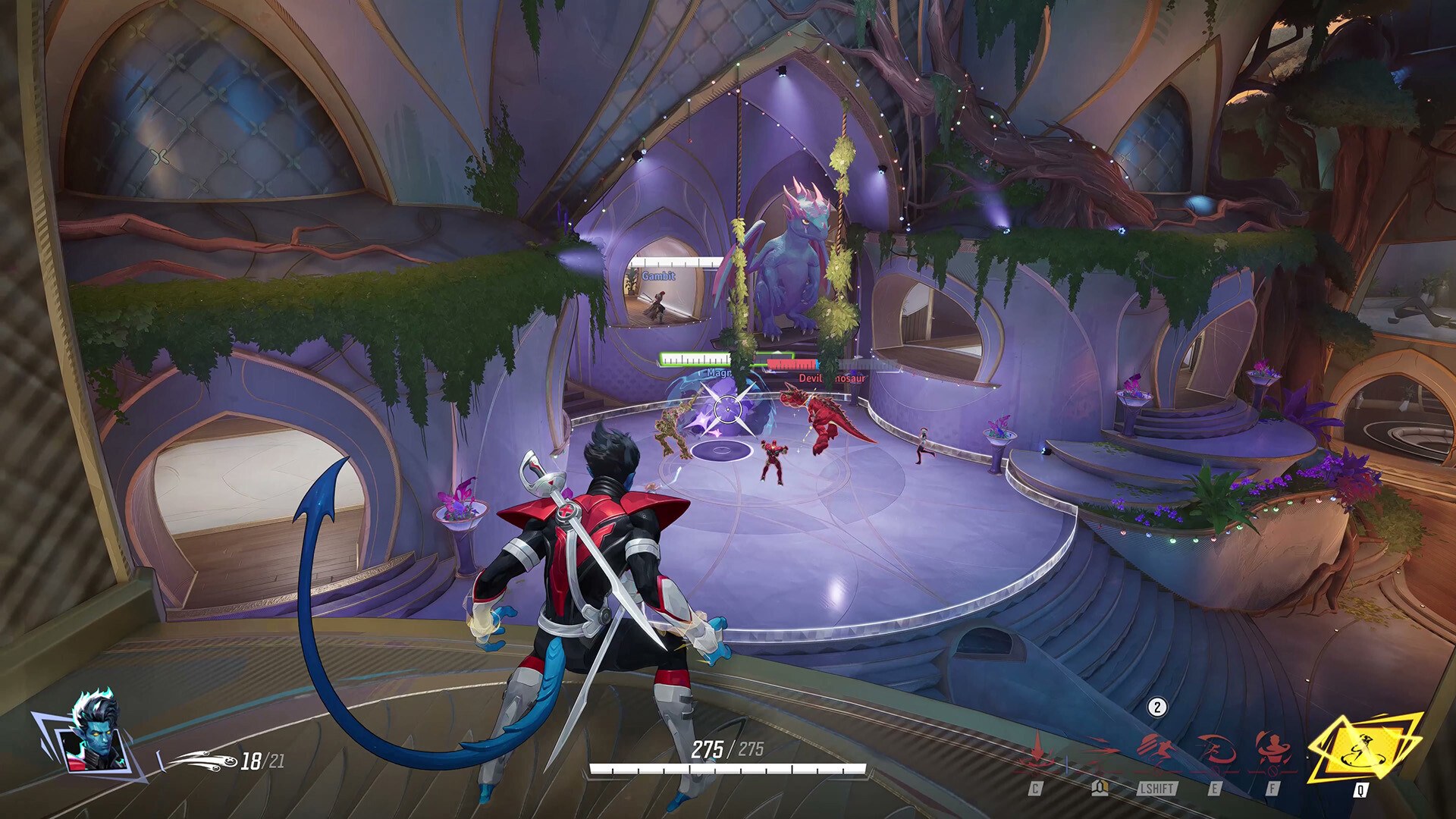
Ein endgültiger Fix ist das alles noch nicht. Der CPU-Client ist experimentell, und die Ergebnisse schwanken je nach PC. Auch der Switch Shader Compilation Mode hat zwar Abstürze reduziert, das Stottern in Teamfights aber nicht beseitigt.
Weitere Verbesserungen sind angekündigt, aber noch nicht im Spiel: Das Technikteam arbeitet an einer Überarbeitung der Kampf-Engine, die Projektile und Fähigkeiten gebündelt verarbeitet, und an einem geringeren Speicherbedarf ab Season 12. Die Speichereinsparungen sind für Season 12 eingeplant, für die Engine-Überarbeitung gibt es noch kein festes Datum. Zusätzlich testet NetEase eine Einstellung für übersichtlichere Effekte im kompetitiven Spiel.
Häufige Fragen zu Marvel Rivals FPS-Drops
Kostet die CPU-Optimierung etwas?
Nein. Auf Steam ist sie ein kostenloser DLC für das Free-to-play-Spiel. Eingeschaltet wird sie im PC-Launcher.
Bekomme ich garantiert 10 Prozent mehr FPS?
Nein. NetEase erwartet rund 10 Prozent mehr CPU-Leistung und stabilere Bildraten in großen Kämpfen. Wie stark das bei dir ankommt, hängt von Hardware und Match ab.
Gibt es die Fixes auch auf PlayStation und Xbox?
Die experimentelle CPU-Optimierung und der Switch Shader Compilation Mode werden über den PC-Launcher geschaltet. Für Konsolen gibt es keine entsprechenden Optionen.
Kann ich beide experimentellen Funktionen gleichzeitig nutzen?
Beide sitzen im Launcher. Teste sie am besten nacheinander, damit du siehst, welche bei dir hilft. Auf CPUs mit sechs oder weniger Threads solltest du den Shader-Modus nicht zusammen mit FSR 3 Frame Generation nutzen.
Mehr zum Studio hinter dem Spiel findest du auf unserer Seite zu NetEase Games. Weitere Hilfen zu Abstürzen und Rucklern in anderen Spielen findest du in unseren Guides.